
Spis treści
1. Przeczytaj komunikat i sprawdź skrzynkę
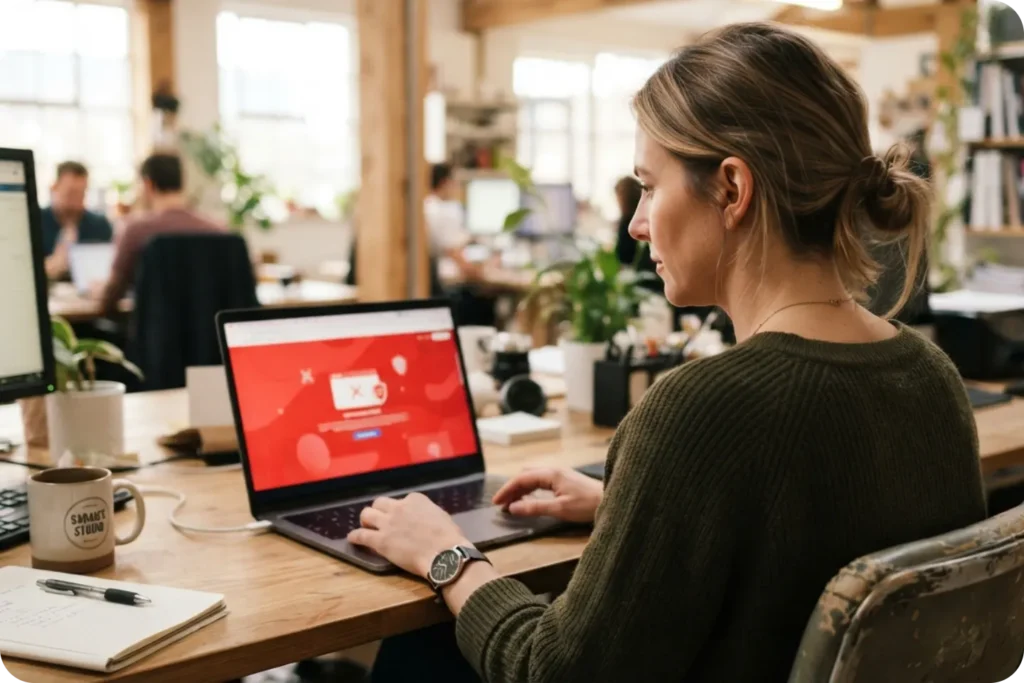
Jeśli zamiast strony widzisz napis „Wystąpił błąd krytyczny na tej stronie”, WordPress wykrył poważny błąd w kodzie. System potrafi wtedy wysłać na adres administratora wiadomość z linkiem do trybu odzyskiwania. Po wejściu w ten link możesz zalogować się i wyłączyć wadliwą wtyczkę lub motyw. Zajrzyj więc do skrzynki, także do spamu.
2. Przypomnij sobie, co zmieniałeś jako ostatnie
Najczęściej winna jest ostatnia zmiana: aktualizacja wtyczki, motywu, samego WordPressa albo zmiana wersji PHP na hostingu. Jeśli aktualizowałeś kilka rzeczy naraz, zacznij od tej, która była największa lub dotyczy najważniejszej funkcji strony.
3. Wyłącz podejrzaną wtyczkę bez logowania
Gdy nie możesz wejść do panelu, wyłączysz wtyczkę przez menedżer plików w panelu hostingu albo przez FTP. Wejdź do katalogu wp-content/plugins i zmień nazwę folderu podejrzanej wtyczki, na przykład dodając na końcu -off. WordPress uzna ją wtedy za usuniętą i przestanie ją ładować.
Jeśli problem zniknął, wiesz, kto był winny. Podobnie możesz wyłączyć aktywny motyw: po zmianie nazwy jego katalogu w wp-content/themes WordPress przełączy się na domyślny motyw, o ile jest zainstalowany.
4. Zajrzyj do logu błędów
Log błędów pokazuje plik i linię, w której wystąpił problem, więc często od razu wskazuje winowajcę. Znajdziesz go w panelu hostingu, zwykle w sekcji z logami. Możesz też poprosić WordPressa, żeby zapisywał błędy do pliku. W pliku wp-config.php ustaw:
define( 'WP_DEBUG', true );
define( 'WP_DEBUG_LOG', true );
define( 'WP_DEBUG_DISPLAY', false );
Błędy trafią do pliku wp-content/debug.log. Po diagnozie wróć do wartości false, żeby nie zostawiać włączonego trybu diagnostycznego na działającej stronie.
5. Sprawdź wersję PHP
Jeśli hosting zmienił wersję PHP albo zrobiłeś to sam, część starszych wtyczek i motywów może przestać działać. Przywrócenie poprzedniej wersji PHP w panelu hostingu to szybki test, czy tu leży przyczyna.
6. Kopię przywracaj dopiero na końcu
Przywrócenie kopii bywa skuteczne, ale zrób je dopiero po zabezpieczeniu obecnego stanu i ustaleniu przyczyny. Inaczej ryzykujesz, że problem wróci przy następnej aktualizacji, a przy okazji stracisz zamówienia lub treści dodane od czasu kopii.
Sklep nie przyjmuje zamówień? Każda godzina przestoju kosztuje. Opisz, co się stało, a zajmę się diagnozą w pierwszej kolejności.
Pilna pomocJak uniknąć podobnej awarii
- przed aktualizacją zrób kopię plików i bazy danych,
- aktualizuj po kolei, a nie wszystko naraz, i po każdej aktualizacji sprawdź kluczowe funkcje,
- na stronach, które przyjmują zamówienia, najpierw przetestuj zmiany na kopii strony,
- rozważ stałą opiekę techniczną, w której aktualizacjami zajmuje się wykonawca.
Więcej o poważniejszych awariach znajdziesz na stronie naprawa błędów krytycznych.